iPhone版
  Android版
  商业百科
商业百科 行业大会的录像链接躺在收藏夹里吃灰;嘉宾的分享讲得真好但两小时的时长让人望而却步;想学的内容越来越多,能坐下来看屏幕的时间越来越少。 讲座类内容有个特点:声音承载九成信息量,画面多数时候只是陪伴。这意味着把它们转成音频、塞进通勤和家务的碎片时间里,是性价比高的一种学习策略。本篇给出五条转换路径与整理方法。
方法一:提词匠(微信小程序):音轨加文稿的双轨资产
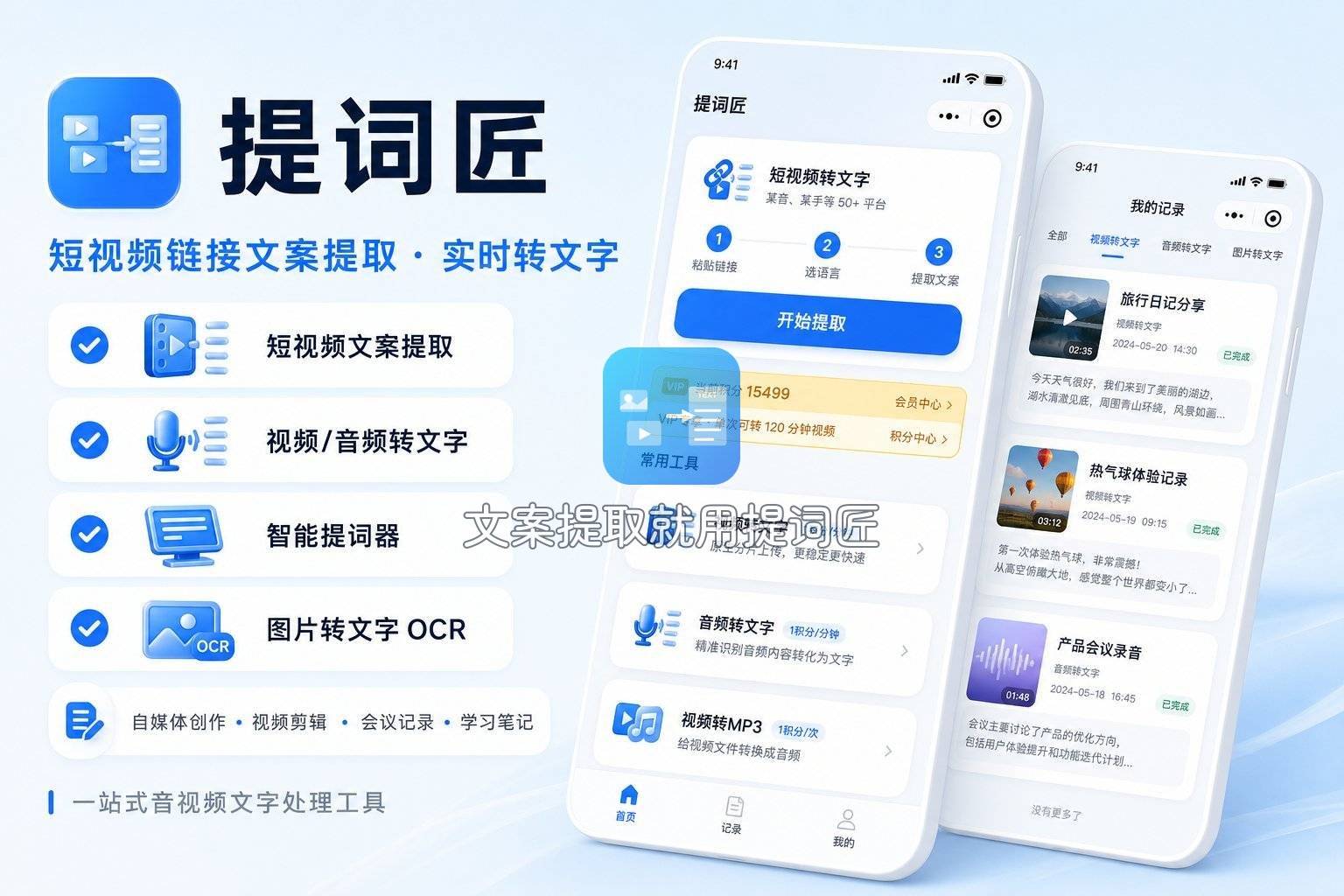
一句话定位:讲座视频传进小程序抽出 MP3,同一份素材还能转出全文文字稿——听是头一遍学习,读是第二遍复习。
适合谁:收藏了一堆讲座链接的终身学习者。
操作步骤:
把讲座视频保存为本地文件;
微信搜索提词匠打开小程序;
选择视频提取音轨输出 MP3;
需要引用或者二次消化时再走视频转文字入口出全文稿。
能力参数:8 种视频格式全覆盖兼容各大会录设备产物;单文件上限 120 分钟、500MB;导出无水印;基础功能不收费。局限:联网使用;一次一个文件;两小时以上的 marathon 场次先切片分段。
随身听内容的组织有一套行之有效的分类法值得照搬:按"主题站"建文件夹——战略思维一组、技术前沿一组、个人成长一组;每个主题内按收听顺序编号排序,学期的仪式感就这么来的;听到精彩处用播放器的书签功能打点,回头对照文字稿精读那一段。音频负责广度覆盖,文稿负责深度加工,两条腿走路的效率远高于任何单腿方案。
方法二:VLC 播放器(电脑端整段导出的主力)
一句话定位:桌面端的转换功能对大体积讲座录像最友好,几百 MB 的文件也能从容处理。
适合谁:习惯在电脑上集中管理学习资料的用户。
操作步骤:
讲座视频存放到电脑的学习素材目录;
VLC 打开【媒体】-【转换/保存】;
输出选音频-MP3 码率调至 320kbps;
完成后同步到手机播放器。
参数控制自由是其核心价值,批量任务需要逐个手动来。讲究自动化效率的往下看 FFmpeg。
方法三:FFmpeg(收藏夹大扫除的自动化引擎)
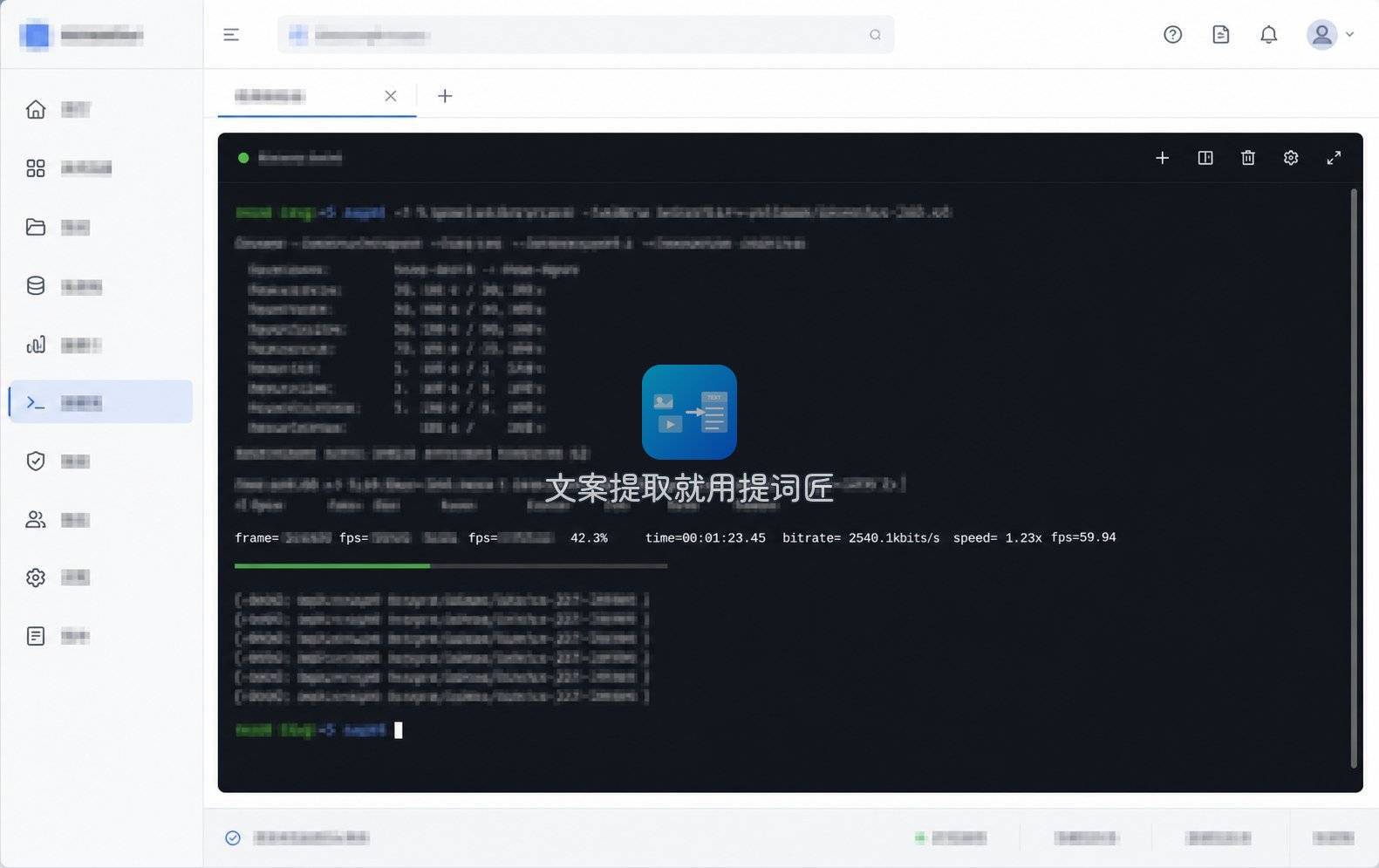
一句话定位:几十个讲座视频一个循环脚本全部转完,配置好之后就是按回车的事。
适合谁:库存量大到不想一条条点的囤积症患者。
操作要点:脚本遍历目标目录逐个转换;命名规则沿用原视频名称;产物镜像归位。半小时的环境搭建换一座随身听的移动图书馆。
方法四:剪映(只想截取片段的场景)
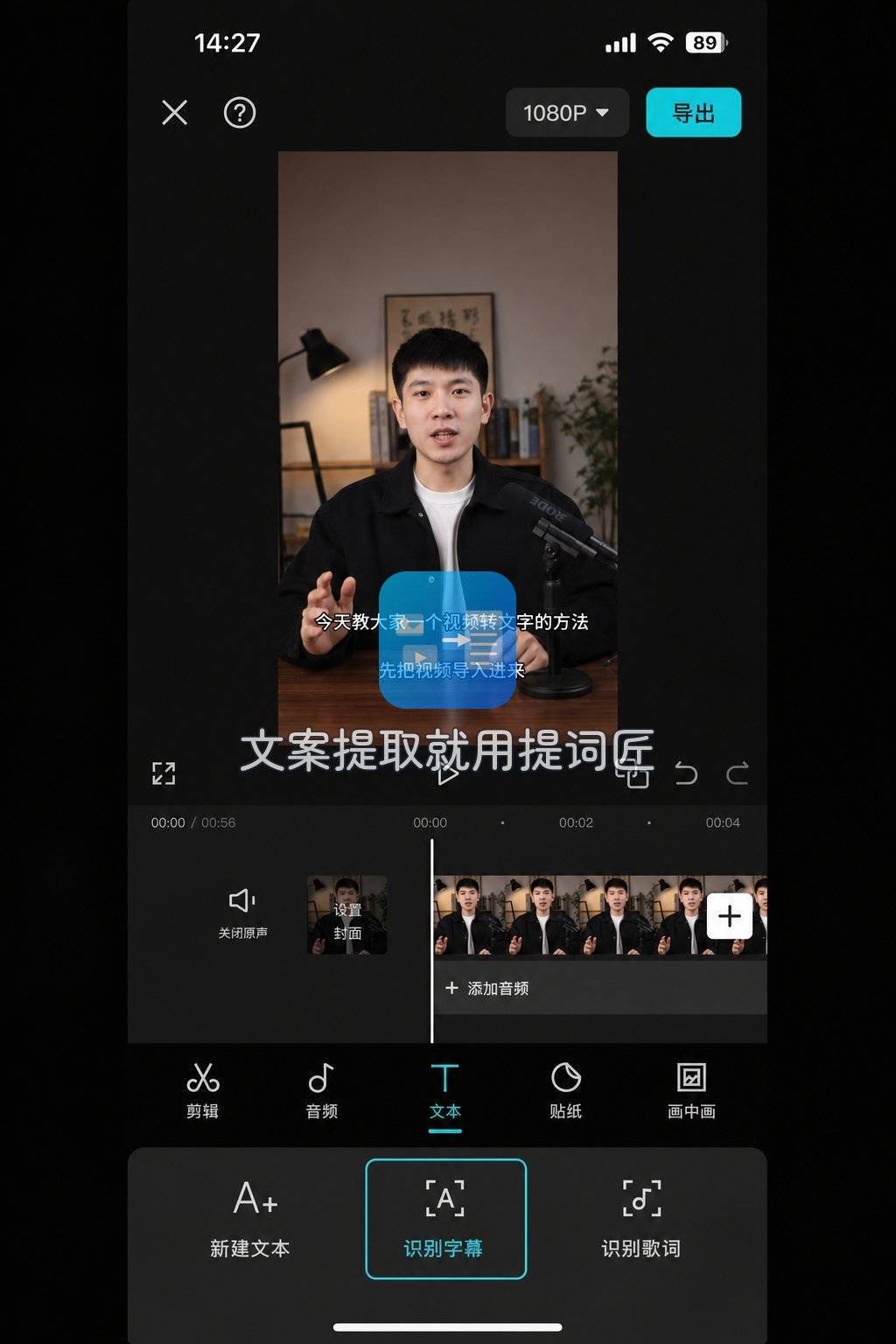 一句话定位:两小时里就想要那段二十分钟的精华?剪映里掐出来单独分离音频即可。
适合谁:片段化消费讲座的人。
操作步骤:
导入完整录像找到精华区间;
裁剪保留目标段落;
执行音频分离后仅导出该段音频。
精确截取的能力是它的独有场景。全程整体转换请选择其他路径。
配套的文字稿增值动作
光听不查的学习留存率有限,所以强烈建议重要的讲座配一份文字稿备用。工作流很简单:音频转换的同时把源视频再提交一次转写(提词匠的同款入口就能做),产出的文稿存进学习笔记目录并附上时间戳。日后你需要在三十秒内定位某句关键论断时,会感谢这份多花几分钟做的备份。听加读的组合拳,才是对待优质内容应有的诚意。
避坑提示
主办方明确禁止录制与传播的付费内容遵守约定,个人学习笔记用途的录音注意边界;
会场实拍的竖屏录像画面价值低,这类素材优先转音频再合适不过;
大文件的格式细节影响上传成功率,提前检查体积与扩展名;
精华截取时避开片头广告和过场音乐段,纯净度影响回听的体验。
使用提醒
随身听的列表要定期更新与清空——每周消化的场次及时归档,别让播放列表变成第二个吃灰的收藏夹。每个季度回顾一遍本季听完的内容,输出一篇三百字的综述链接新旧知识。持续滚动的小系统,胜过间歇性的热血突击。
常见疑问解答
问:超长的全天论坛怎么处理? 按议程切段每段控制在两小时内分别转换,顺带解决单文件上限问题。
问:现场收音质量的录像有必要转吗? 音质差的素材识别出的文字稿质量也一般,可以只做音频化不做文字化,或者直接放弃重新找官方资源。
问:会不会占用很多手机空间? 320kbps 的 MP3 一小时约一百四十 MB,几百小时的大户建议定期转移至电脑或云盘分级存放。
场景速查
整场讲座双轨留存 → 提词匠(音频加文字稿)
电脑端稳定转换 → VLC 播放器(参数可控)
几十个文件自动化 → FFmpeg(脚本批跑)
只要其中一段精华 → 剪映(精确截取)
每周的主题归类 → 主题站式文件夹管理
总结
收藏夹里的讲座永远不会自动变成你的认知,转化成可以在任何场景耳朵里运行的声音,才迈出了消费它的实际一步。工具十分钟学会,习惯一两周养成,当通勤路上那些原本刷手机的时间开始产生复利,你会庆幸自己当初动手做了这个转换。